Bangsa-bangsa tercipta agar tak ada lagi orang asing, yang ada hanyalah orang yang berbeda, dan kita bisa mencintai keberbedaan itu

Merubah tampilan AT :
Full Screen

Senin, 06 April 2009


Disini dicontohkan untuk AT versi 8, akan tetapi bisa diterapkan pula untuk AT versi 6. untuk mencobanya, silahkan download tips-tips disini

Catatan: Dalam Memodifikasi AT, Mohon untuk mem Back up File AT terlebih dahulu, agar apabila terjadi kegagalan, kita masih mempunyai file AT tersebut.


Selengkapnya...

Read more...

Redesign by Me

Selasa, 17 Februari 2009

* Perpustakaan YPI Qothrotul Falah- Lebak, Banten


*Perpustakaan POLTEKKES Permata Indonesi -Yogyakarta


*Perpust
akaan KANDANK JURANK DOANK


*
Perpustakaan The WAHID Institute-Jakarta


*Perpustakaan. STIKes M.H. THAMRIN-Jakarta


*Perpustakaan. Akademi Kebidanan SALEHA-Banda Aceh


*Perpustakaan KATEDRAL-Jakarta


*Perpustakaan. SMA Binamuda-Cicalengka


Selengkapnya...

Read more...

Menambah Database Baru AT.6.0

Kamis, 12 Juni 2008

......
Disini kita ambil contoh ingin menambahkan database Audio Visual (AV)

1. Buka Folder Athenaeum Light 6.0
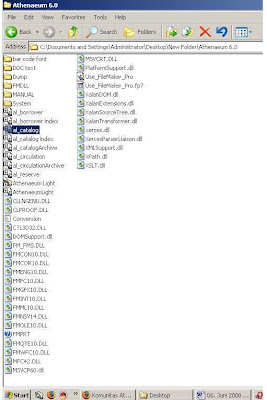
Copy file al_catalog --->paste di tempat tersebut, maka akan ada Copy al_catalog
Kemudian rename menjadi al_catalog av (jika ingin dijadikan database Audio Visual)

Langkah tersebut, adalah proses menggandakan database. Dan kenapa diambil al_catalog? Karena database al_catalog (database Buku) sangat memungkinkan untuk dijadikan database lain, tinggal nantinya kita merubah tatanannya saja.

2. Membuat Script catalog AV

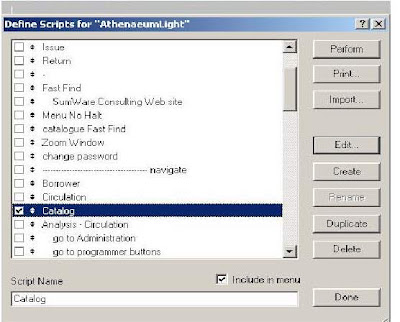
Buka Athenaeum 6.0 dengan password merdeka, Klik Athenaeum--->Scipt Maker

akan muncul:


Pilih Catalog
Klik Duplicate maka akan muncul Catalog Copy
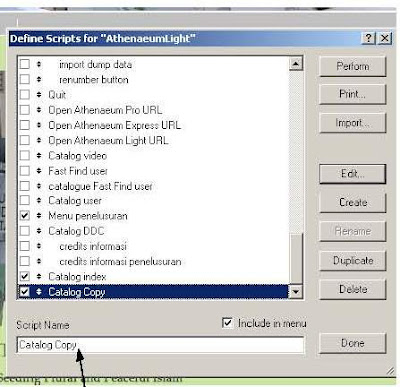


Ganti Catalog Copy yang berada di kolom Script Name dengan nama Catalog AV, kemudian Klik Rename
Maka akan berganti menjadi Catalog AV
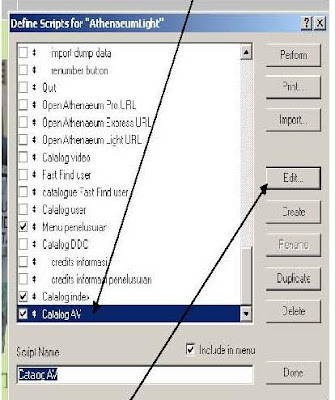

Kemudian Klik Edit akan muncul:
Pilih Perform Script pada kolom specify klik pada tanda panah, kemudian pilih External Script
Akan muncul:
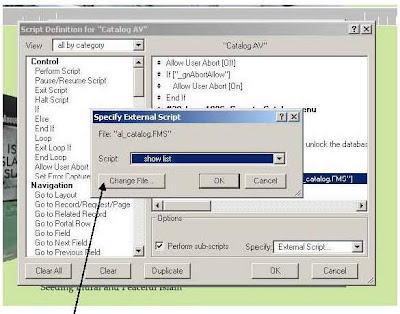
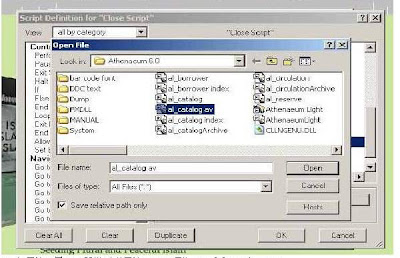
Klik Change File, akan muncul:
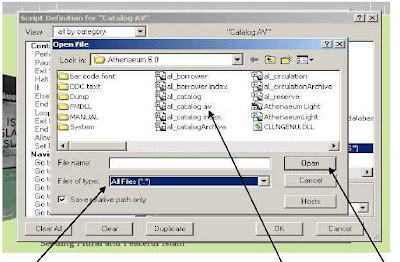
Klik All File, agar muncul semua file nya. Kemudian Pilih al_catalog av ------> klik Open

Sampai langkah ini, maka telah ada database Catalog AV.
Kembalikan dengan klik OK, OK, Done

Langkah Selanjutnya Adalah:

Membuat Tombol Audio Visual (AV) Tersebut pada tampilan Awal.

Secara otomatis, tadi akan kembali pada tampilan awal, maka langkah selanjutnya
Klik view--------> Layout Mode dan View--------->Status Area

Klik Pada Toolbar sebelah kiri yang Gambar Huruf A Kemudian Buatlah Tombol Perintah dengan Mengetikkan Kata Audio Visual
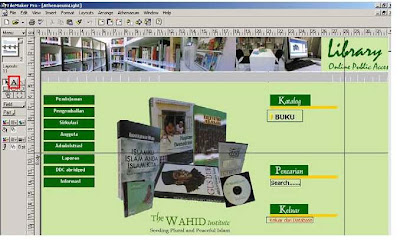

akan seperti ini:
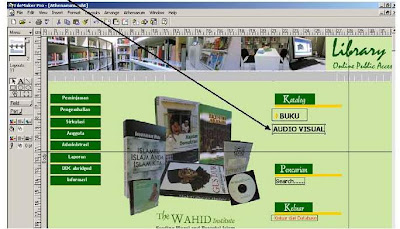

Kemudian beri perintah pada tombol Audio Visual tersebut dengan
Klik Kanan pada Tombol Audio Visual -----> Specify Button
Klik Perform Script ------> pada kolom Specify pilih al_catalog AV kemudian OK.
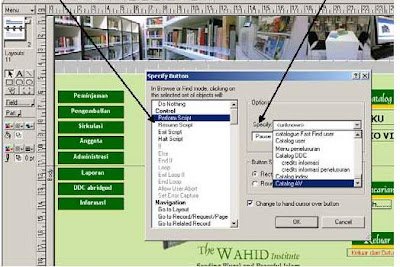
Maka Jadilah Database Audio Visual tersebut. Non aktifkan layout mode dengan
Klik View------>Browse Mode dan View -------> Status Area

Akan tetapi, harus dibuat Close Script untuk catalog Audio Visual tersebut agar dapat dibuka dan ditutup dengan sempurna. Langkahnya sebagai berikut:

Dihalaman Awal klik Athenaeum----->Script Maker
akan muncul:


Klik 2X pada Close Script atau setelah meng klik Close Script, maka klik Edit akan muncul:
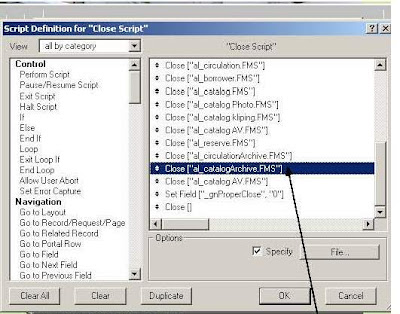
Pilih salah satu Script Close, disini kita pilih Close [al_catalog archive.FMS]

Klik duplicate akan Muncul Close [al_catalog archive.FMS]
Kemudian Klik File
Akan muncul:

pada Files Type Klik All Files agar File nya Muncul semua
kemudian klik al_catalog av --> Open --->OK--->OK--->Done


Anda Telah Mempunyai satu tambahan database, yaitu database Audio Visual. Selanjutnya tinggal Menghapus dan memodifikasi Inputan datanya, karena apabila tidak dirubah, maka Tampilan dan isinya sama Persis dengan Katalog Buku.

Sebagai Contoh Layout Database Audio Visual, berasal dari Database Buku Yang telah Dirubah.
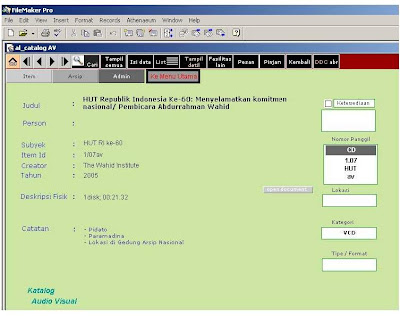


Selengkapnya...

Read more...

Menambah Tampilan Pada Interface Web Companion AT.6.0

Jumat, 30 Mei 2008

...........

Perubahan yang sedikit di Area ini bisa menambah tampilan web companion di AT kita semakin manis saja.

Akan tetapi, Sebelum merubah interface tersebut, terlebih dahulu kita mengaktifkan Web Companion AT kita. Langkahnya:

* Mengaktifkan Web Companion Terlebih Dahulu

1. Buka AT6.0 dengan Password “merdeka”
2. Klik pada menu katalog kemudian akan muncul tampilan list koleksi spt:


3. Klik Edit --- Preferences --- Application


4. Akan Muncul Kotak Dialog:

pilih TCP/IP pada network protocol.

5. Klik Pada “Plug-Ins” Chek List pada “Web Companion” kemudian Ok


6. Klik File --- Sharing


7. Pilih Multi User ---Web Companion --- Setup View


8. Pilih Tampilan Sesuai Selera (pilih Lavender, Wheat, Serach only untuk melihat perubahan)


disini kita ambil contoh tampilan Search Only.

* Untuk melihat Perubahan

Masuk Pada Internet Explorer, ketik alamat: http//:localhost/ atau IP adress computer Admin. Misal: http://192.168.0.27/ untuk mengetahui alamat IP adress komputer kita, masuk ke Start – Control Panel --- Network Connection --- Local Area Connection --- Support maka akan Tertera Alamat IP Adress kita.

Akan Tampil Spt:


Klik al_catalog, Masukkan Password “user” untuk user name dikosongin saja. Kemudian OK. Akan muncul Area Web Kita spt:


Yang Dimaksudkan menambah tampilan web yaitu di area tersebut diatas. Agar tidak kosong. Dan disitu pula kita bisa berkreasi misal dengan menampilkan buku terbaru, atau tampilan depan Perpustakaan kita. Disini pula kita bisa menambahkan “Easy Find” untuk User.

Tanpa basa-basi lagi, begini langkahnya:

1. Buka AT6.0 dengan Password “merdeka

2. Klik pada menu katalog kemudian akan muncul tampilan list koleksi spt:


3. Aktifkan Layout modenya dengan klik View ---- Layout Mode dan View --- Status Area. Kemudian cari layout no 4 (Zoom PC Window) yang ada pada tools sebelah kiri Atas yang spt gambar Buku.


4. Di area Tersebut kita berkreasi menurut selera kita untuk mendesain halaman tersebut. Layaknya mendesain halaman depan AT kita. Apabila menginginkan sama kita tinggal Copy paste saja komponen2 yang ada di Tampilan depan AT kita ke Layout Tersebut.

Contoh Hasilnya:


Untuk menambahkan Kolom Pencarian kita bisa membuat Field untuk Fast Find
Cara Memasukkannya agar mudah, kita bisa Copy Field (terserah Field Mana aja) disini kita ambil yang paling dekat dengan halaman tsbt yaitu kita masuk ke layout no.6. disitu kita menemukan field “cat_input text” spt:


Copy Field Tersebut ke Layout no 4 (halaman Web), setelah itu, klik kanan--- pilih Spesify Field


Pilih Cat_fastFind


akan menjadi:


Begitu seterusnya, apabila mau menambahkan beberapa Field.

Untuk melihat hasil tampilan di Web Companion, Kita non-aktifkan Layoutnya, dengan mengklik lagi view --- Layout Mode, View --- Status Area

Kemudian Kita Buka Internet Explorer, Masuk Dengan Alamat http://localhost/ atau
http://IP adress komputer admin misal http://192.168.0.27/

akan tampil hasilnya spt:


Selamat Mencoba.........:)
Selengkapnya...

Read more...

MENCETAK LABEL MAUPUN BARCODE

Kamis, 29 Mei 2008

...
PENTING:
Apabila dalam proses instalasi awal font barcode belum di instal, maka terlebih dahulu menginstal font barcode ke komputer, agar barcode dapat tercetak. Caranya sbb:

Buka folder “Athenaeum” yang telah disimpan, dan temukan didalamnya folder “bar code font”

buka folder tersebut, akan ada folder lagi.

Kemudian buka lagi akan terlihat isinya sbb:

kemudian “copy” atau bisa juga di drag file yang di sortir tebal seperti pada gambar di atas, dan “paste” di folder font Windows. Maka font barcode telah ter-instal.

a. Mencetak label atau barcode semua koleksi
Cara ini dilakukan biasanya pada awal atau pertamakali memasukkan semua daftar buku ke AT. Maka mencetak label atau barcodenya dilakukan secara serentak. Maksudnya tanpa menyeleksi buku yang mana yang akan di cetak label atau barcodenya.
Dengan tahapan sbb:
1. Masuk ke list koleksi buku.

2. Pilih menu “Fasilitas Lain” akan muncul sbb:

3. untuk cetak Label Buku, klik “Item Label” pada area “Renumber & Label” akan tampil seperi dibawah ini, kemudian OK.

4. Setelah di “OK”, akan muncul list label.

5. Klik “Continue” akan muncul kotak dialog printer

Pilih printer yang digunakan, kemudian tekan OK. Maka seluruh label dari buku akan tercetak. Apabila dalam database ada 1000 buku, maka akan tercetak 1000 label.


Mencetak Barcode
Untuk mencetak barcode langkahnya sama, yaitu pada “faslitas lain” pilih “print” yang ada gambar barcodenya pada area “Barcode & DDC”

b. Mencetak Label atau Barcode dengan menyeleksi koleksi yang akan di cetak.

Bagian ini dilakukan untuk mencetak label atau barcode dengan memilih koleksi yang akan di cetak. Ini seringkali dilakukan setiap ada koleksi baru yang masuk. Karena apabila dilakukan dengan cara yang sebelumnya, maka akan tidak efisien, karena yang tercetak semua koleksi. Bukan koleksi yang terpilih yang akan di cetak.
Untuk mencetak label atau barcode dengan memilih koleksi yang akan dicetak, langkahnya sbb:

1. Masuk ke List Koleksi Buku

2. Chek list pada kotak area untuk memilih koleksi yang akan dicetak


3. Setelah ditandai, maka klik ke menu “Cari” akan muncul sbb:

4. Klik “Detail” akan muncul sbb:

5. Cheklist pada kotak area sebelah kiri sbb:

6. Kemudian tekan “Enter”
7. Maka akan tampil list koleksi yang telah tertandai atau yang telah dipilih

8. Kemudian plih “fasilitas lain” untuk mencetak label maupun barcodenya.akan muncul sbb:

9. Klik Item label untuk label, klik Print (yang ada gambar barcode) untuk barcode akan muncul sbb:

10. lalu tekan OK, akan muncul list label yang telah terseleksi.sbb:

11. Klik Continue untuk mencetak, dengan memilih printer yang digunakan.spt gambar berikut:

9. Setelah selesai mencetak, maka tampilkan semua list koleksi dengan cara: menghilangkan dulu tanda cheklist nya atau dengan meng klik menu “clear”, lalu klik menu “tampilkan Semua”

10. Maka akan terlihat list seperti semula


Selengkapnya...

Read more...

Fitur AT 6.0

Kamis, 22 Mei 2008


....
Fitur atau menu dalam AT ini akan berfungsi hanya dengan password ‘merdeka’


1.Buku
Berisi daftar koleksi buku
2.Pencarian
Menu pencarian koleksi
3.Sirkulasi
Berguna untuk mengetahui buku apa saja yang telah atau sedang dipinjam.
4.Anggota
Berisi data anggota.
5.Peminjaman
Untuk transasksi peminjaman
6.Pengembalian
Untuk transaksi pengembalian
7.Perpanjangan
Untuk perpanjang masa peminjaman
8.Administrasi
Berguna untuk menentukan berapa banyak buku yang boleh di pinjam dan masa berlakunya.
9.DDC
Panduan untuk mengklasifikasi.
10.Laporan
Dalam menu ini akan diketahui berapa banyak buku yang dipinjam.dan bisa untuk di print out.
11.Informasi.
Berisi informasi terkait dengan perpustakaan masing2
12.Keluar
Digunakan untuk keluar atau menutup database.

I. BUKU (Katalog)
Setiap koleksi apabila dibuka akan tampil detail spt sbb:


List Koleksi:


1.“Gambar Rumah” dan “kemenu utama” berfungsi untuk mengembalikan ke tampilan depan.
2. menu “cari” digunakan untuk mencari koleksi, akan muncul kotak dialog sbb:


ketik kata kunci, judul ataupun topik yang berkaitan dengan bahan pustaka yang akan dicari.

3. Menu “Tampilkan Semua” yaitu untuk menampilkan semua isi daftar koleksi,karena apabial setelah melakukan pencarian, maka yang akan tampil dalam daatabase adalah hasil pencarian yang terakhir. Jadi sangat penting untuk “Tampilkan Semua” agar list dalam database terlihat semua.

4. Menu “Fasilitas Lain
Berguna untuk mencetak label buku, katalo, dan juga barcode.


untuk menu yang lain silahkan mencoba, tapi yang pokok dan sering digunakan adalah yang telah dijelaskan diatas.


II. Menu PENCARIAN (penelusuran)

A. FAST FIND
Dalam menu penelusuran dapat dengan cara langsung mengetik kata kunci, judul, maupun hal yang terkait dengan topik yang akan dicari, kemudian OK.


B. DETAIL
Cara yang kedua dengan cara “detail”
Ini dilakukan untuk mencari koleksi agar lebih spesifik. Biasanya digunakan oleh pengelola perpustakaan dalam mencari koleksi menurut kategori yang lebih detail.


C. EASY
Cara yang ketiga dengan cara “Easy”
Penelusuran melalui “Easy” menggunakan 4 pendekatan yaitu dengan Judul, Pengarang, Subyek dan Nomor Panggil (call Number)


III. SIRKULASI

Menu sirkulasi menampilkan daftar buku yang sedang dipinjam serta nama peminjamnya


IV. ANGGOTA

Berisikan data anggota
Untuk mengisi data anggota, pilih menu anggota pada menu awal. Kemudian pilih “isi data” dan masukkan data.


V. PEMINJAMAN

Apabila data buku dan data anggota sudah ada, kita dapat melakukan peminjaman dan pengembalian

Untuk melakukan pinjaman, klik menu “peminjaman”


Masukkan No. ID Anggota, jika cocok, maka akan muncul nama anggotanya. Kemudian masukkan No.ID koleksi, kemudian klik OK.


VI. PENGEMBALIAN

Untuk melakukan pengembalian, masukkan No.ID Koleksi, kemudian klik OK.


VII. PERPANJANGAN

Untuk memperpanjang masa peminjaman, klik tab “Perpanjangan” yang terdapat pada menu “pengembalian”, kemudian masukkan no.id koleksi yang akan diperpanjang


VIII. ADMINISTRASI


Menu administrasi berfungsi untuk memasukkan data organisasi, nama administrator,menetapkan jumlah maksimal buku yang dapat dipinjam, membuat jangka waktu peminjaman, serta mengubah database menjadi multi-user.


Selengkapnya...

Read more...

MENGISI DATA / Input data baru AT 6.0

Jumat, 16 Mei 2008

....
Untuk mengisi data koleksi baru, masuk ke menu menu “katalog” pada tampilan awal, maka akan muncul daftar tampilan isi koleksi

Roll ke bawah, agar terlihat daftar paling akhir koleksi, agar supaya kita bisa mengetahui nomor paling akhir koleksi tersebut, dan selanjutnya kita bisa memastikan no.Id koleksi yang akan di input.
Kemudian klik data koleksi yang paling akhir tersebut. Akan muncul:

untuk mengisi data:

1. Klik Tombol “isi data

atau klik icon new record spt gambar


2. Maka akan muncul kotak katalog kosong


Pertama, agar tidak lupa yaitu, ketik terlebih dahulu Item Id koleksi. Setelah itu baru mengisi sesuai field yang tersedia.
PENTING:
Dalam memberi Id koleksi, setiap koleksi tidak boleh sama, dan apabila ada buku dengan judul sama dan lebih dari satu exemplar maka no Id bukunya masing masing tetap berbeda. Karena dalam AT, apabila memasukkan data dengan Id yang sama, maka AT akan menolak.


Selengkapnya...

Read more...

  © Blogger template Newspaper by Ourblogtemplates.com 2008

Back to TOP